Для чего нужен менеджер прокси
В менеджере хранятся прокси, которые можно проверить и затем выбрать в настройках модулей или назначить аккаунтам. Добавление записи в общую таблицу ещё не означает её назначение аккаунту. Источник прокси в настройках и выбранный список аккаунтов проверяются отдельно.
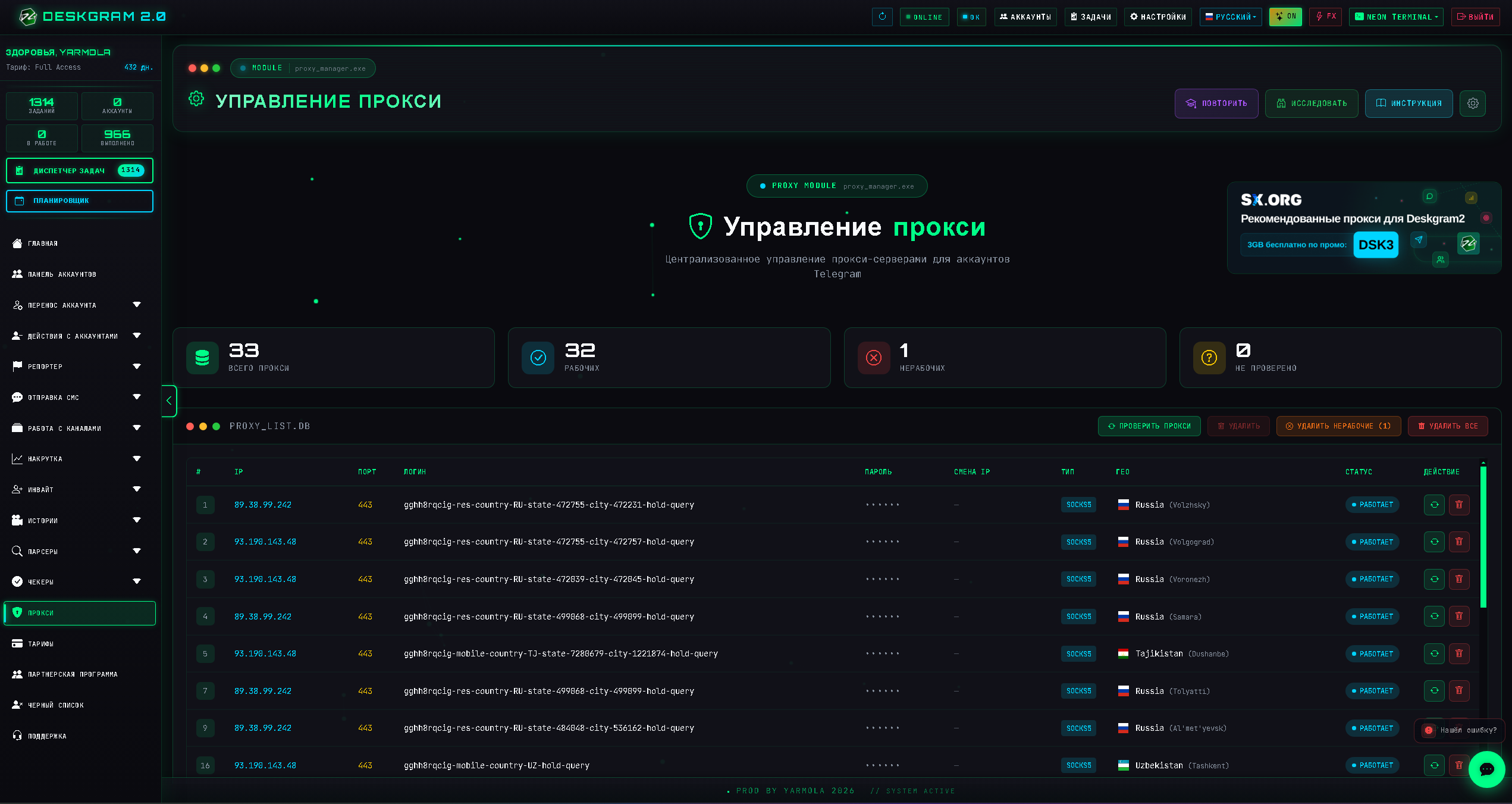
Скриншоты приведены из русской версии. Если расположение кнопок изменилось, ориентируйтесь на действия и поля, описанные ниже.
Добавление списком
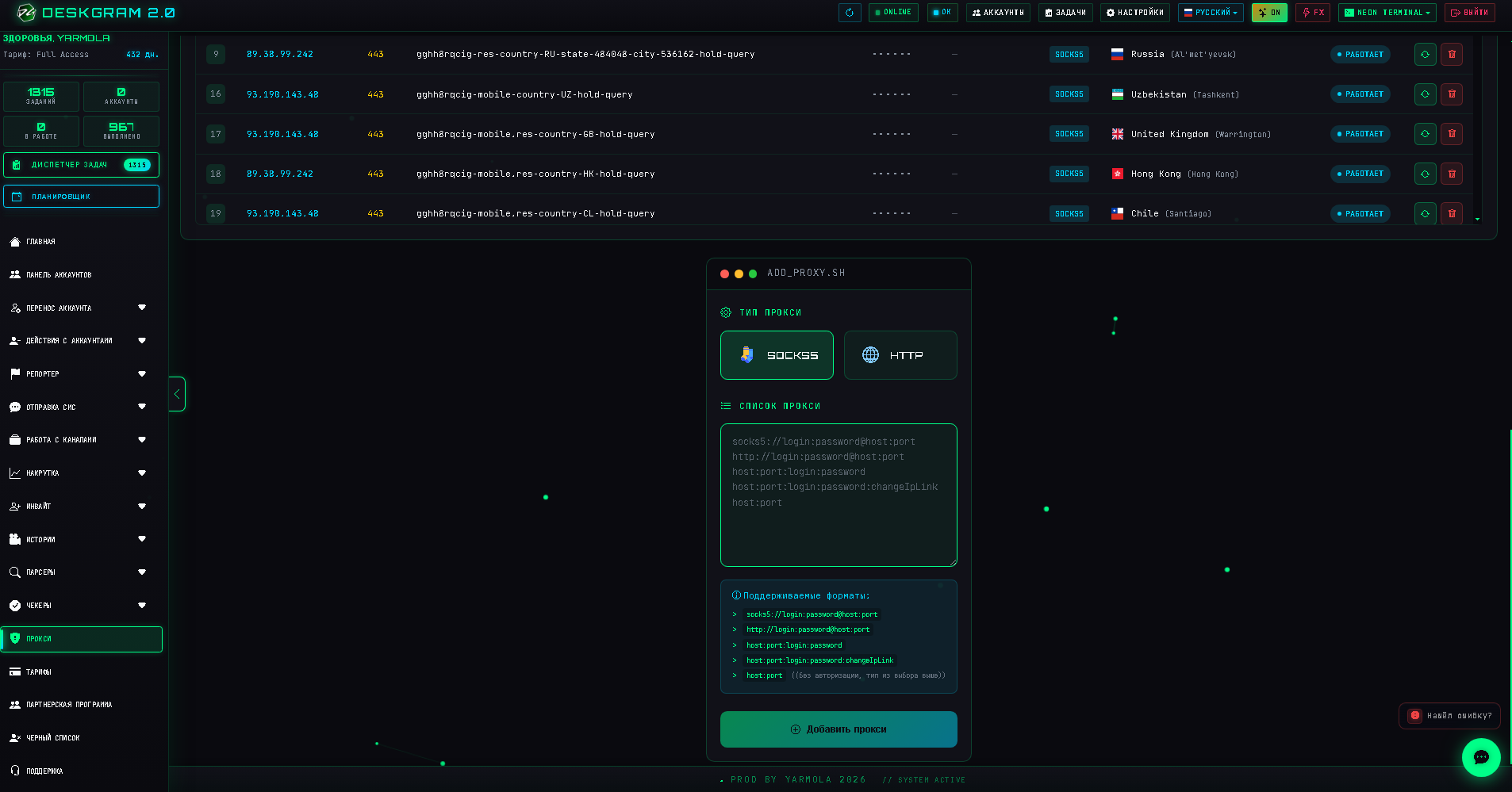
Откройте менеджер и выберите тип SOCKS5 или HTTP. Вставьте по одному прокси на строку. Поддерживаются такие записи:
socks5://login:password@host:porthttp://login:password@host:porthost:port:login:passwordhost:port:login:password:changeIpLinkhost:porthost, port, login, password и changeIpLink здесь обозначают ваши данные, а не готовый рабочий адрес. Для строки без явного протокола применяется выбранный тип. Проверьте его до добавления: порт сам по себе не определяет протокол.
Ссылка changeIpLink нужна только тогда, когда провайдер действительно выдал URL смены IP. Не вставляйте вместо неё адрес личного кабинета. Вызов такой ссылки может сменить выходной IP, поэтому не нажимайте смену во время операции, которой важно сохранить соединение.
Нажмите добавление и убедитесь, что строки появились в таблице. Для понятных названий используйте поле метки: его можно редактировать прямо в строке. Пароль скрывается кнопкой показа, но остаётся частью данных подключения — не публикуйте таблицу с открытыми значениями.
Импорт через API провайдера
В форме предусмотрен импорт через FloppyData, SX.org и ASocks. Выберите нужный сервис, укажите его API-ключ и заполните доступные параметры импорта. Это отдельные учётные данные провайдера, не ключ лицензии Deskgram.
После импорта проверьте, какие адреса появились в таблице, их тип и результат сетевой проверки. Наличие интеграции не означает, что программа автоматически покупает подходящий тариф или что любой продукт провайдера пригоден для вашей задачи. Условия и список выданных прокси смотрите в кабинете сервиса. Ссылки на сервисы собраны в каталоге партнёров.
Проверка и значение статуса
Можно проверить одну строку, выделенные записи или весь список. Если нажать общую проверку без выделения, проверяются все записи. Проверка использует внешние сетевые адреса и при возможности сохраняет сведения о выходном IP и географии.
Статус «работает» означает, что сетевой тест прошёл в момент проверки. Это не проверка авторизации Telegram и не гарантия отсутствия блокировок, нужного региона или постоянной доступности. Если модуль не подключается, сравните его выбранный источник прокси с записью, которую вы проверяли.
Таблица также содержит счётчик привязок. Используйте его как вспомогательную информацию о назначениях; не считайте точным числом одновременно подключённых аккаунтов. Перед удалением неработающих адресов повторите проверку: краткий сбой сети может дать отрицательный результат.
Назначение аккаунтам и использование в модулях
- Сначала добавьте и проверьте записи в менеджере.
- Откройте список аккаунтов и выделите нужные аккаунты.
- В действии добавления прокси выберите источник: список программы, ручной ввод или доступный API-импорт.
- Подтвердите назначение и проверьте данные выбранных аккаунтов.
- Проверьте глобальный источник прокси: из программы, из аккаунта или без прокси. Назначение аккаунту не переключает все модули на эти данные автоматически.
- В конкретном модуле проверьте его собственный блок прокси, если он есть. Например, авторизация позволяет отдельно выбрать записи из программы или ручной список.
Удаление и диагностика
Удаляйте отдельные выделенные записи, неработающие после проверки или весь список только после сверки выбора. Удаление списка не заменяет проверку настроек уже подготовленных задач.
Если соединение не устанавливается, последовательно проверьте протокол, адрес и порт, логин/пароль, срок действия услуги и ограничения доступа со стороны провайдера. Затем повторите сетевой тест и небольшой запуск нужного модуля. Не меняйте сразу весь список: сначала определите, ошибка относится к одной записи, источнику прокси или общему соединению.