Что находится в панели аккаунтов
Панель аккаунтов — список добавленных в Deskgram 2 Telegram-аккаунтов и действия над ними. Здесь можно найти нужную запись, выбрать группу, проверить подключение, изменить профиль, назначить прокси или убрать аккаунты из рабочего списка. Отправка сообщений и другие сценарии запускаются в соответствующих модулях.
До начала работы установите программу, войдите и добавьте аккаунты. Для освоения панели используйте один аккаунт, который вы контролируете: так проще проверить, к какой записи применяется действие.
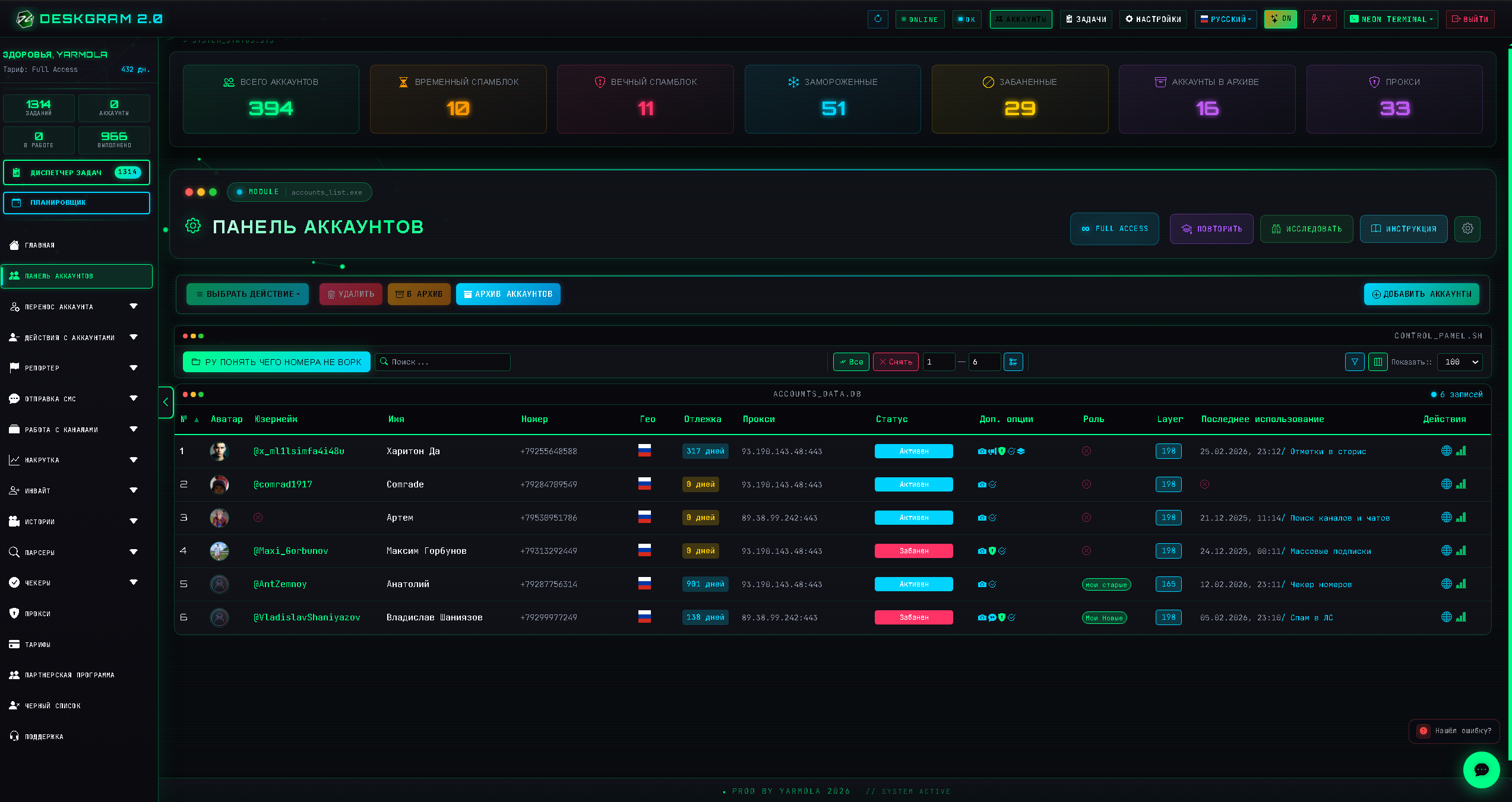
Скриншоты иллюстрируют существующую версию панели. Названия и расположение элементов в вашем выпуске могут отличаться.
Найдите аккаунт и проверьте область выбора
- Выберите рабочую папку над таблицей.
- Введите номер или другой доступный поисковый признак в поиск. Если запись не найдена, уберите запрос и проверьте фильтры.
- При необходимости отфильтруйте список по статусу, роли, прокси или Premium. Доступные значения зависят от данных аккаунтов.
- Настройте видимые столбцы и число строк на странице, чтобы видеть нужные параметры.
- Отметьте аккаунт и проверьте счётчик выбранных записей перед действием.
В панели учитываются выбранные аккаунты в текущей папке и вне неё. Переход в другую папку не стоит считать очисткой выбора: смотрите оба счётчика. Для первого теста снимите выделение со всех записей и отметьте одну заново. Изменение фильтра тоже не заменяет проверку выбранной группы.

Папки помогают разделить рабочие наборы; роли дают дополнительную классификацию. Например, папка может соответствовать проекту, а роль — назначению аккаунта внутри него. Перемещение между папками и назначение роли — разные операции. После переноса проверьте, где появилась запись и сохранился ли ожидаемый выбор.
Проверьте подключение и актуальность данных
В меню действий есть проверка аккаунтов без проверки спам-ограничений, проверка с ней и получение актуальных данных. Выберите подходящий вариант: обновление сведений о профиле не означает выполнение всех возможных проверок.
После завершения откройте результаты и посмотрите сообщение по конкретному аккаунту. «Не проверен», ошибка соединения, ограничение Telegram и занятость задачей описывают разные ситуации. Успешный импорт не заменяет такую проверку, а ранее сохранённый статус может устареть.
Если используете прокси, сопоставьте адрес и порт с данными провайдера и убедитесь, что выбран именно нужный аккаунт. При ошибке подключения сначала разберите её текст; не меняйте одновременно прокси, профиль и сессию — иначе будет непонятно, какое изменение повлияло на результат.
Для назначения откройте Выбрать действие → Прокси → Добавить прокси. Для сброса назначенных параметров используйте Сбросить прокси в той же группе. Проверьте выделение до подтверждения; добавление прокси в общий менеджер и назначение аккаунтам — разные действия. Форматы, проверка и источники описаны в руководстве прокси.
Отлёжка аккаунтов
Выделите нужные аккаунты и нажмите В отлёжку, укажите длительность в минутах и подтвердите. До окончания этого периода аккаунты отмечаются недоступными для запуска задач. Чтобы закончить отлёжку раньше, выберите их и нажмите Вернуть с отлёжки, затем проверьте обновлённое состояние. Это управление доступностью в Deskgram, а не снятие ограничений Telegram.
Действия с профилем и доступом
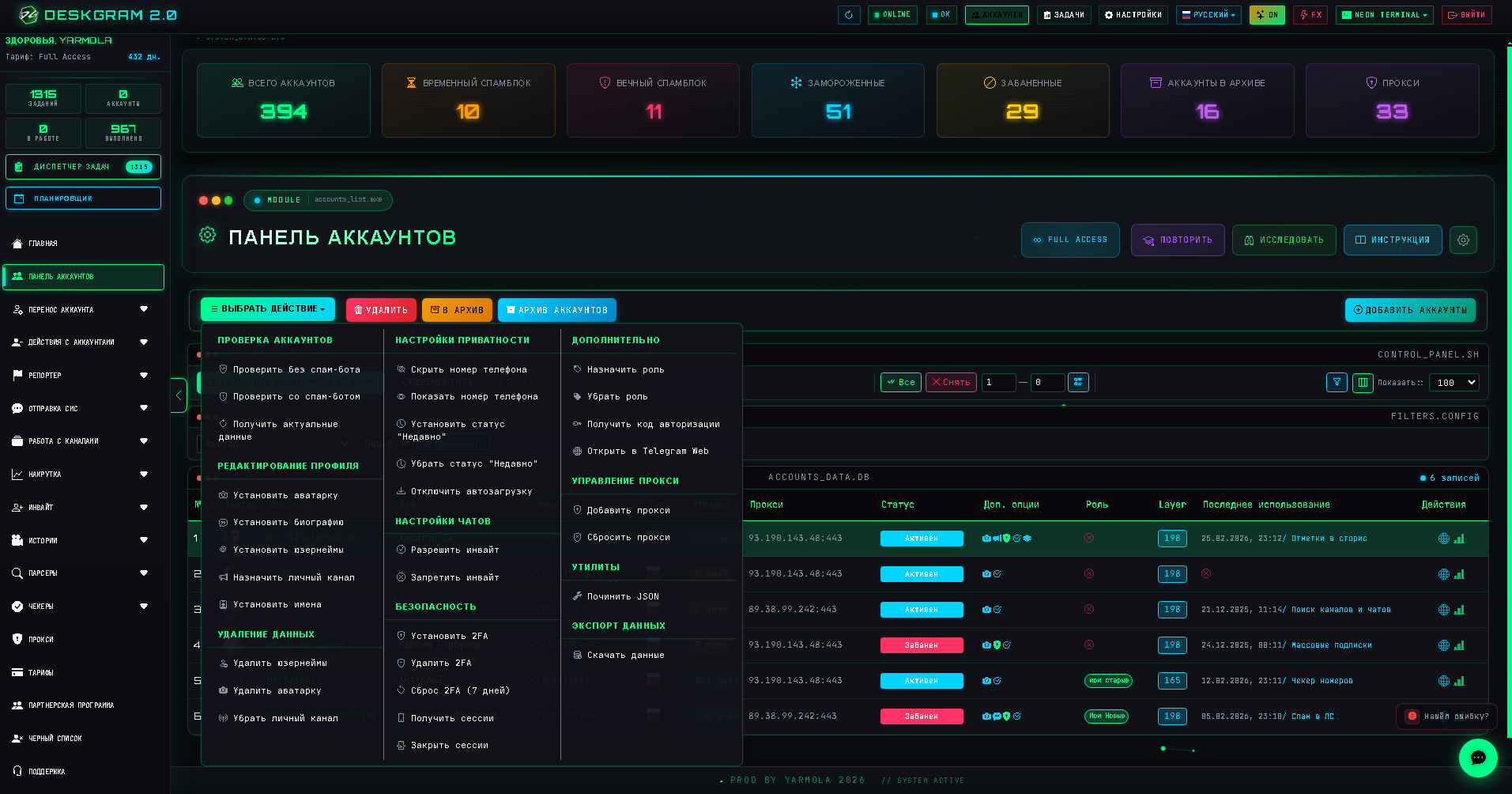
Меню группирует операции по назначению:
- Проверка аккаунтов и обновление сведений.
- Имя, username, аватар, описание, привязанный канал, генератор оформления и редактор профиля.
- Приватность, настройки уведомлений и автоудаления сообщений.
- 2FA, привязка почты, Passkey и активные сессии.
- Роли, получение кода входа, открытие аккаунта в веб-интерфейсе и выгрузка данных.
Откройте требуемую форму, прочитайте её параметры и подтвердите состав группы. Установка 2FA, завершение сессий и получение кода входа относятся к доступу в аккаунт: перед такими действиями проверьте доступ к нужным средствам восстановления. Наличие операции в меню не гарантирует её доступность для любого аккаунта; результат виден после выполнения.
Для проверки интерфейса можно изменить один заранее выбранный параметр собственного тестового профиля, затем получить актуальные данные и сравнить результат в Telegram. Не используйте массовое редактирование как способ понять назначение кнопки.
Архивирование и удаление
Архив и удаление вынесены в разные кнопки. Если аккаунт нужно временно убрать из рабочего набора, сначала рассмотрите архивирование. Откройте список архивных аккаунтов и проверьте запись; восстановление выполняется там же отдельным действием.
Перед удалением посмотрите количество и состав аккаунтов в подтверждении, включая записи из других папок. Сохраните нужные данные заранее. Удаление записи из Deskgram не следует путать с удалением самой учётной записи Telegram.
Если список или действие выглядят неправильно
- Аккаунт пропал: уберите поиск и фильтры, проверьте папку, архив и рабочую копию программы.
- Действие неактивно: проверьте выбор, состояние аккаунтов и сообщения о доступе в интерфейсе.
- Выполнилось не для той группы: остановитесь и проверьте выделение в других папках, а не повторяйте операцию.
- Статус не совпадает с ожиданием: обновите сведения или выполните нужную проверку, затем изучите её результат.
Когда состав группы и подключение проверены, переходите к нужному инструменту через каталог руководств. При обращении в поддержку достаточно версии, названия действия и очищенного от секретов сообщения ошибки; Session/JSON не нужны в публичном отчёте.